上传图片
拖入照片、Logo、插画或像素画。轮廓清晰、对比强的图片转换效果最好,第一次生成后也可以继续调整。
上传照片或插画,转换成拼豆图纸,查看需要几块拼豆板和每种颜色的用量,编辑后导出可打印 PDF。

你的图片
转换器
上传图片,选择颜色数量,使用自动尺寸或指定准确拼豆宽度,然后在下方查看原图和生成图纸。
最大颜色数
颜色简化
把相近色合并到同一种珠子颜色,让图纸颜色更少、更清晰。
图纸预览会显示在这里
上传图片后会自动生成拼豆图纸。
获得更好效果
转换器会做主要工作,但几个设置决定第一次生成的质量。下面按素材类型说明该优先调整什么。

最适合的素材
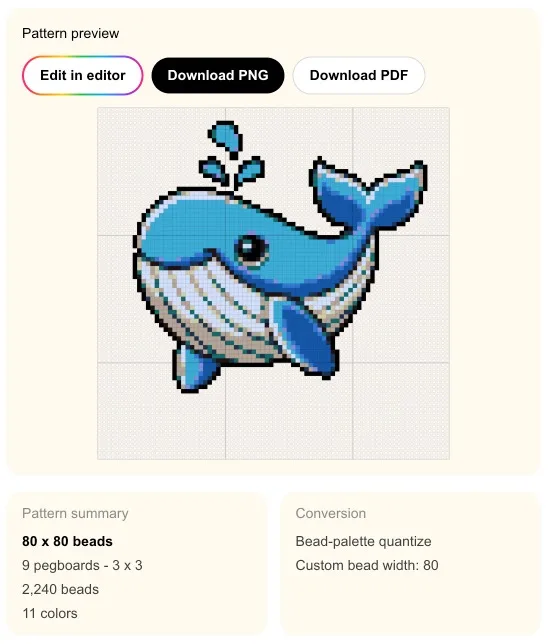
浅色或透明背景上的清晰主体,是这个转换器最擅长的情况。形状明确、颜色数量少,每一颗珠子都落在关键部分,默认设置也能得到不错的结果。如果可以,从这类图开始。

细节和 3D 插画
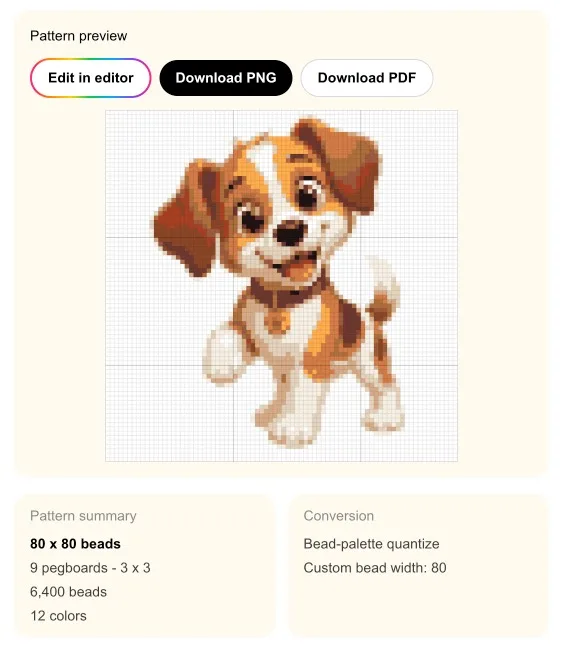
柔和阴影、渐变和立体感会带来很多细微颜色。想保留这些层次,需要提高拼豆宽度,并把颜色数调到16,让阴影有足够的格子和颜色可用。这一步往往决定图纸是糊成一团,还是能被看清。
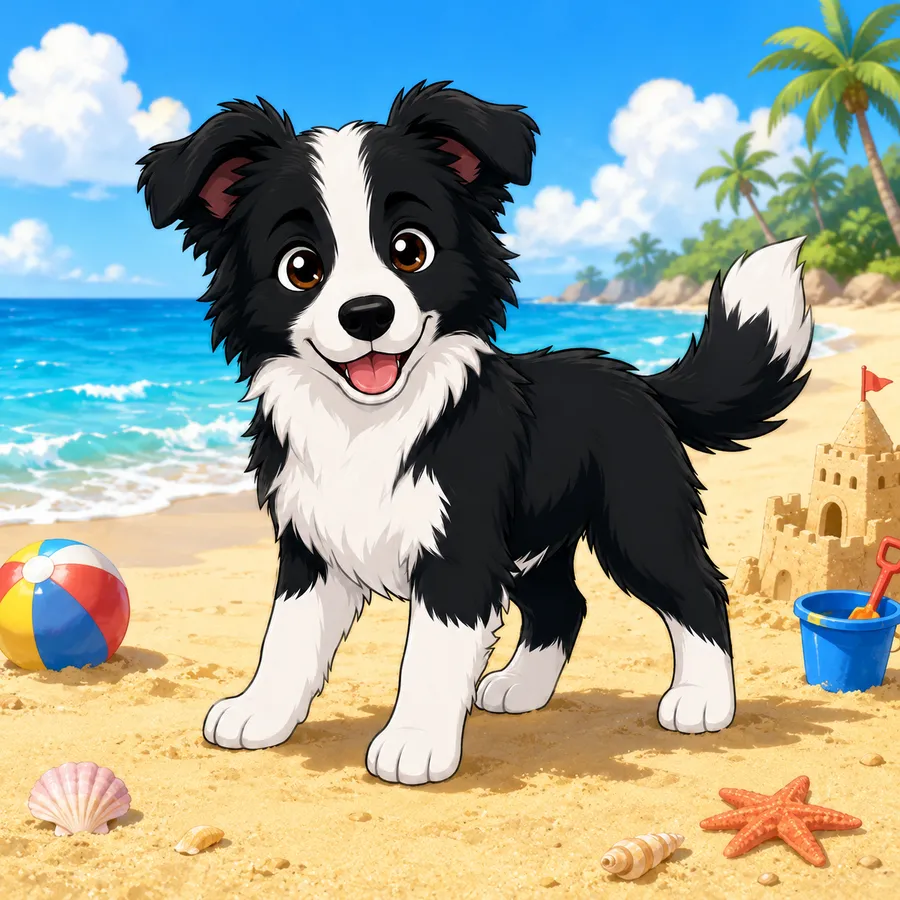
保留背景
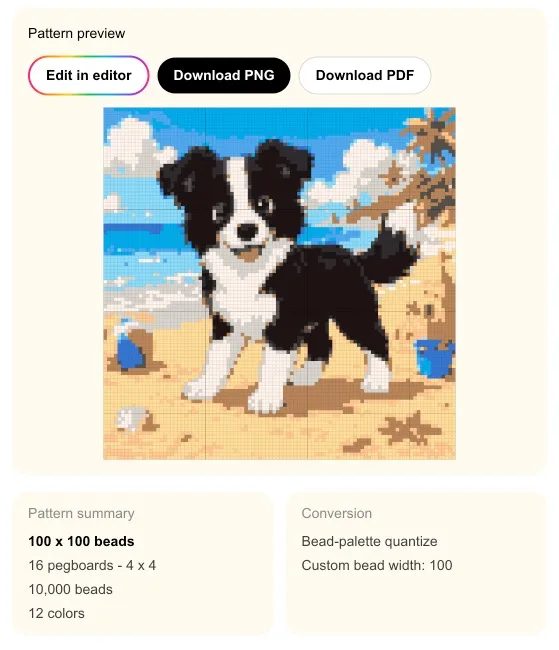
如果背景也很重要,就关闭“去除背景”,并提高拼豆宽度。完整场景需要更多珠子,才能同时保住主体和背景。颜色简化也建议设为“保留色阶”,天空、海水、沙滩里的柔和渐变被过度合并后会变平。深色轮廓也可以关掉,避免主体被硬描成黑边。
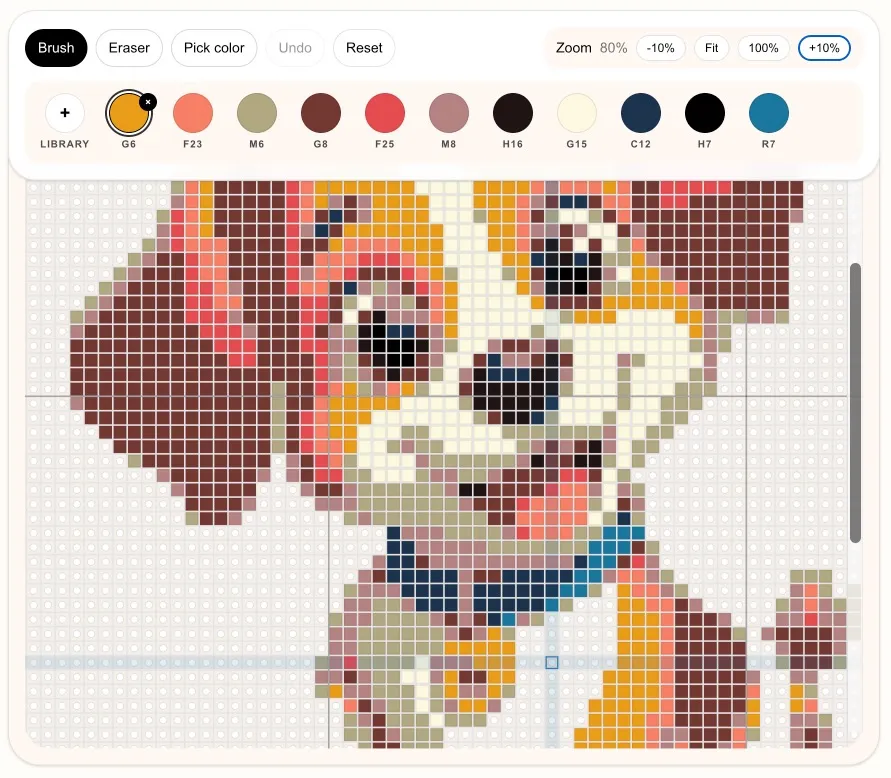
还有一件事
做出了喜欢的图纸,或者遇到怎么都转不好的图片?我们会认真看每条反馈,并用它决定接下来要改什么。想法、建议或吐槽都可以发到 hi@perlerbeadpatterns.org。
使用方式
拖入照片、Logo、插画或像素画。轮廓清晰、对比强的图片转换效果最好,第一次生成后也可以继续调整。
转换器会把图片映射到拼豆板网格上,把每个像素匹配到最接近的珠子颜色,并显示可调的实时预览。
调整网格尺寸、限制颜色数量,也可以进编辑器逐格修改,直到图案在拼豆尺寸下足够清晰。
确认珠子数量和配色表后,导出可打印 PDF 图纸,按格制作。也可以把设计留在编辑器里稍后继续改。
可调整项
很多图片转拼豆工具只给一个自动结果。这个工具允许你控制尺寸、颜色和每一颗珠子,让结果匹配你手头的珠子和想要的视觉效果。
选择图纸最多使用多少种珠子颜色。颜色越少越干净,也更容易备料;只有主题需要更多层次时再提高到16色。
使用自动宽度可获得适合阅读细节的推荐尺寸;如果想控制成品大小或拼豆板数量,可以切到自定义并输入准确宽度。
开启后会移除连接到边缘的纯色背景,不把背景算作珠子。适合原本就在纯色背景上的图片;如果要保留场景背景,请关闭。
从“保留色阶”“均衡”“更清晰”中选择相近色合并力度。开启深色轮廓后,会用最深的珠子颜色勾出主体边缘,让图案更利落。
设置建议
先用这些起始值生成第一版,再根据预览微调。拼豆图纸生成器最适合反复试几次,而不是一次就锁死结果。
脸部需要比角色图更大的尺寸,否则眼睛和五官会糊在一起。先保留较多色阶,再手动清掉脸上的杂点。
这类素材本来就是格子风格,重点是保住轮廓,不要让自动转换产生太多相近颜色。
可读性比阴影更重要。用较少颜色和清楚边缘,确认缩成拼豆后文字或符号仍能一眼看懂。
先做珠子少、颜色少、形状清楚的图,完成率会高很多。太细的照片可以先换成更简单的插画。
技巧
常见问题
上传图片后,转换器会把它映射到拼豆板网格,并把每个像素匹配到最接近的珠子颜色。之后你可以设置宽度、限制颜色、手动修改珠子,并导出制作时可照着看的 PDF 图纸。
高对比、形状简单清楚的图片效果最好。Logo、像素画、图标和清晰的角色插画通常很适合;细节复杂的照片缩成拼豆网格后容易变糊。
可以。你可以用拼豆宽度控制成品尺寸,也可以限制最大颜色数,让图纸只使用更容易准备的颜色。两个设置都会即时反映到预览和珠子统计里。
可以。转换后的每一格都能在编辑器中修改,用来修轮廓、删掉杂点、替换颜色。转换器负责给你一个起点,最后成品可以继续手工打磨。
免费。上传图片、转换、调整结果和导出可打印 PDF 都不需要账号。