上傳圖片
拖入照片、Logo、插畫或像素圖。輪廓清楚、對比強的圖片轉換效果最好,第一次生成後也可以繼續調整。
上傳照片或插畫,轉換成拼豆圖紙,查看需要幾片拼豆板和每種顏色的用量,編輯後匯出可列印 PDF。

你的圖片
轉換器
上傳圖片,選擇顏色數量,使用自動尺寸或指定準確拼豆寬度,然後在下方查看原圖和生成圖紙。
最大顏色數
顏色簡化
把相近色合併到同一種珠子顏色,讓圖紙顏色更少、更清楚。
圖紙預覽會顯示在這裡
上傳圖片後會自動生成拼豆圖紙。
獲得更好效果
轉換器會做主要工作,但幾個設定決定第一次生成的品質。下面按素材類型說明該優先調整什麼。
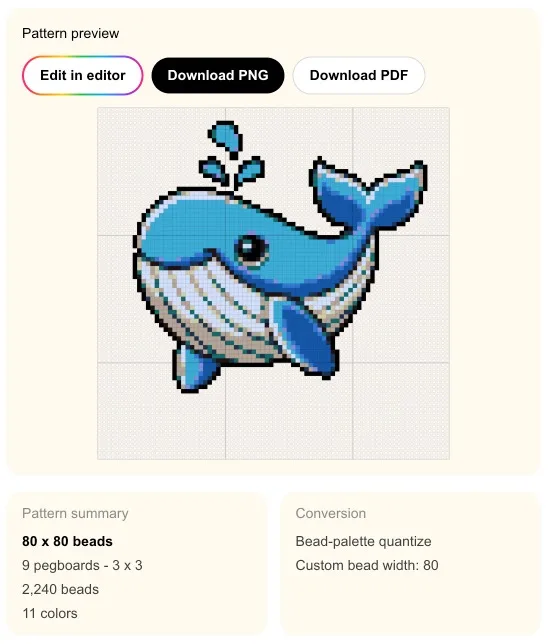

最適合的素材
淺色或透明背景上的清楚主體,是這個轉換器最擅長的情況。形狀明確、顏色數量少,每一顆珠子都落在關鍵部分,預設設定也能得到不錯的結果。如果可以,從這類圖開始。
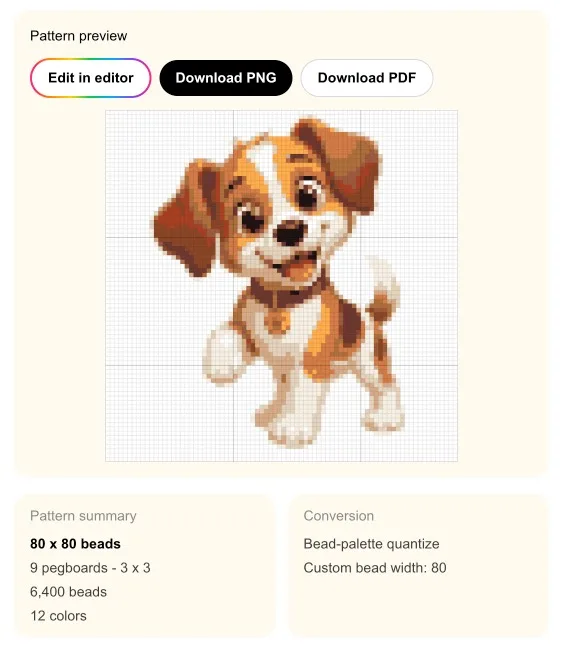

細節和 3D 插畫
柔和陰影、漸層和立體感會帶來很多細微顏色。想保留這些層次,需要提高拼豆寬度,並把顏色數調到 16,讓陰影有足夠的格子和顏色可用。這一步往往決定圖紙是糊成一團,還是能被看清。
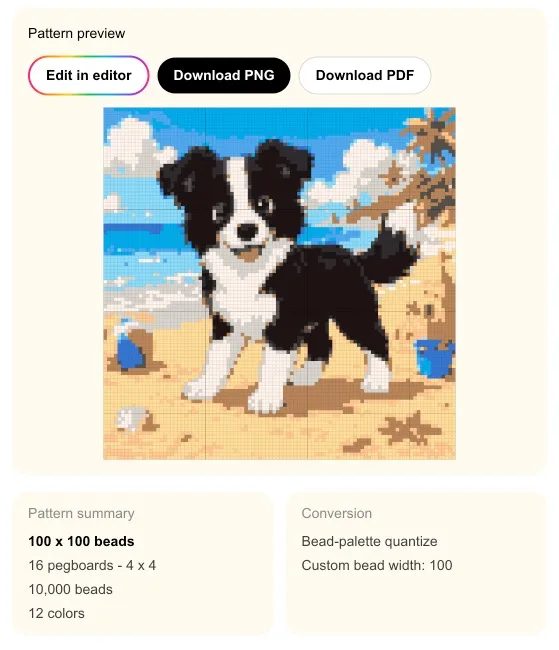

保留背景
如果背景也很重要,就關閉「移除背景」,並提高拼豆寬度。完整場景需要更多珠子,才能同時保住主體和背景。顏色簡化也建議設為「保留色階」,天空、海水、沙灘裡的柔和漸層被過度合併後會變平。深色輪廓也可以關掉,避免主體被硬描成黑邊。
還有一件事
做出了喜歡的圖紙,或者遇到怎麼都轉不好的圖片?我們會認真看每則回饋,並用它決定接下來要改什麼。想法、建議或吐槽都可以寄到 hi@perlerbeadpatterns.org。
使用方式
拖入照片、Logo、插畫或像素圖。輪廓清楚、對比強的圖片轉換效果最好,第一次生成後也可以繼續調整。
轉換器會把圖片映射到拼豆板網格上,把每個像素匹配到最接近的珠子顏色,並顯示可調的即時預覽。
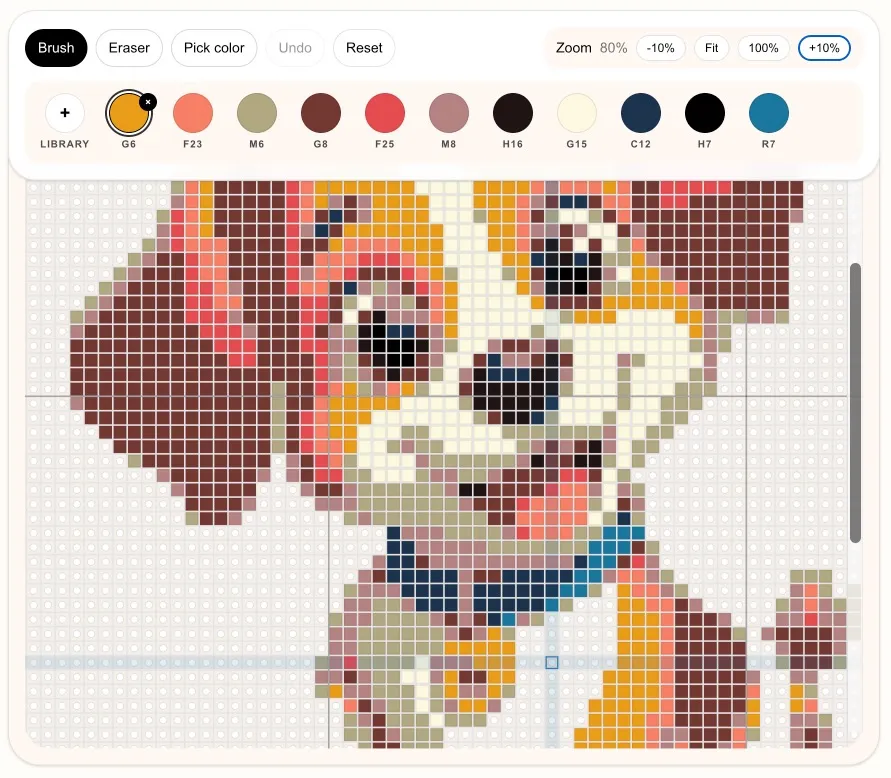
調整網格尺寸、限制顏色數量,也可以進編輯器逐格修改,直到圖案在拼豆尺寸下足夠清楚。
確認用珠數和色號表後,匯出可列印 PDF 圖紙,按格製作。也可以把設計留在編輯器裡稍後繼續改。
可調整項
很多圖片轉拼豆工具只給一個自動結果。這個工具允許你控制尺寸、顏色和每一顆珠子,讓結果匹配你手頭的珠子和想要的視覺效果。
選擇圖紙最多使用多少種珠子顏色。顏色越少越乾淨,也更容易備料;只有主題需要更多層次時再提高到 16 色。
使用自動寬度可獲得適合閱讀細節的推薦尺寸;如果想控制成品大小或拼豆板數量,可以切到自訂並輸入準確寬度。
開啟後會移除連接到邊緣的純色背景,不把背景算作珠子。適合原本就在純色背景上的圖片;如果要保留場景背景,請關閉。
從「保留色階」「均衡」「更清楚」中選擇相近色合併力度。開啟深色輪廓後,會用最深的珠子顏色勾出主體邊緣,讓圖案更俐落。
設定建議
先用這些起始值生成第一版,再根據預覽微調。拼豆圖案生成器最適合反覆試幾次,而不是一次就鎖死結果。
臉部需要比角色圖更大的尺寸,否則眼睛和五官會糊在一起。先保留較多色階,再手動清掉臉上的雜點。
這類素材本來就是格子風格,重點是保住輪廓,不要讓自動轉換產生太多相近顏色。
可讀性比陰影更重要。用較少顏色和清楚邊緣,確認縮成拼豆後文字或符號仍能一眼看懂。
先做珠子少、顏色少、形狀清楚的圖,完成率會高很多。太細的照片可以先換成更簡單的插畫。
技巧
常見問題
上傳圖片後,轉換器會把它映射到拼豆板網格,並把每個像素匹配到最接近的珠子顏色。之後你可以設定寬度、限制顏色、手動修改珠子,並匯出製作時可照著看的 PDF 圖紙。
高對比、形狀簡單清楚的圖片效果最好。Logo、像素圖、圖示和清楚的角色插畫通常很適合;細節複雜的照片縮成拼豆網格後容易變糊。
可以。你可以用拼豆寬度控制成品尺寸,也可以限制最大顏色數,讓圖紙只使用更容易準備的顏色。兩個設定都會即時反映到預覽和珠子統計裡。
可以。轉換後的每一格都能在編輯器中修改,用來修輪廓、刪掉雜點、替換顏色。轉換器負責給你一個起點,最後成品可以繼續手動打磨。
免費。上傳圖片、轉換、調整結果和匯出可列印 PDF 都不需要帳號。