画像をアップロード
写真、ロゴ、イラスト、ドット絵をドロップします。はっきりした形とコントラストが変換に向いていますが、最初の変換後にどんな画像でも調整できます。
写真やイラストをアップロードしてアイロンビーズ図案に変換し、プレート数とビーズ色の内訳を確認して、編集後に印刷用PDFを書き出せます。

あなたの画像
コンバーター
アップロードして色数を選び、自動のままにするか正確なビーズ幅を指定して、下に表示される元画像と生成された図案を確認します。
最大色数
色の単純化
近い色合いを1つのビーズ色にまとめ、少ない色数でも見やすい図案にします。
ここに図案プレビューが表示されます
画像をアップロードすると、図案が自動で生成されます。
いちばん良い仕上がりのために
変換の重い作業はコンバーターがやりますが、いくつかの設定で最初の仕上がりが決まります。ビーズにするものに合わせて、どこを触ればいいかを紹介します。
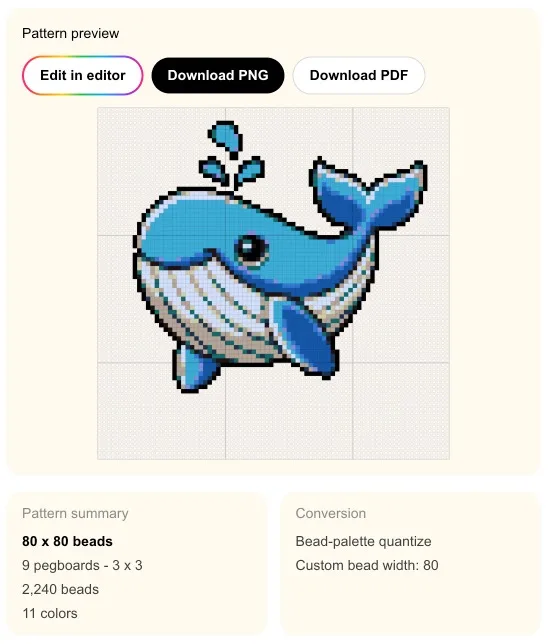

いちばん得意なパターン
明るい背景や透明な背景にはっきりした題材があるのが、このコンバーターの得意な場面です。形がはっきりして色数も少なく、すべてのビーズが大事な部分に置かれ、初期設定のままでもきれいに仕上がります。ここから始められるなら、ここから始めましょう。
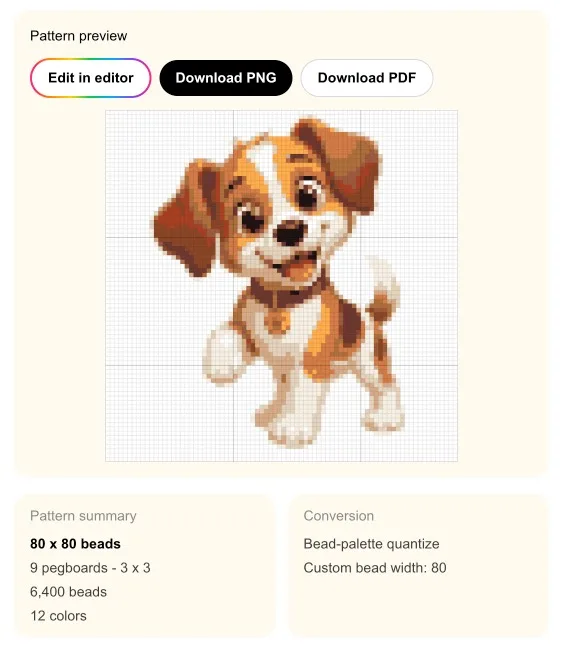
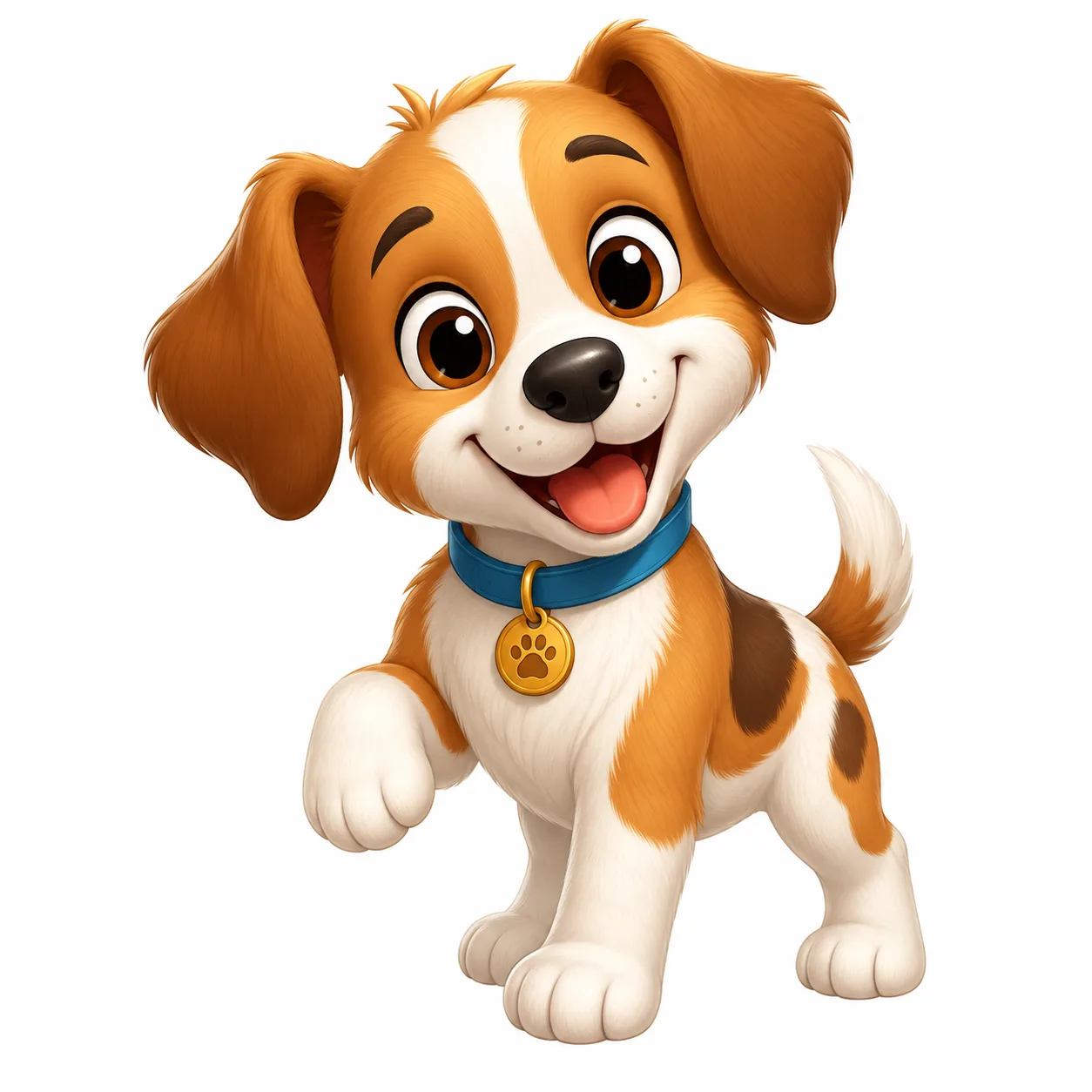
細かい・3Dのイラスト
やわらかい陰影やグラデーション、立体感のあるイラストは、微妙な色をたくさん含みます。それを活かすには、ビーズ幅を上げ、色数を16にして、陰影が乗るだけのビーズと色合いを確保しましょう。ここを少し調整するだけで、ぼやけた塊か、ちゃんと読める図案かが分かれます。
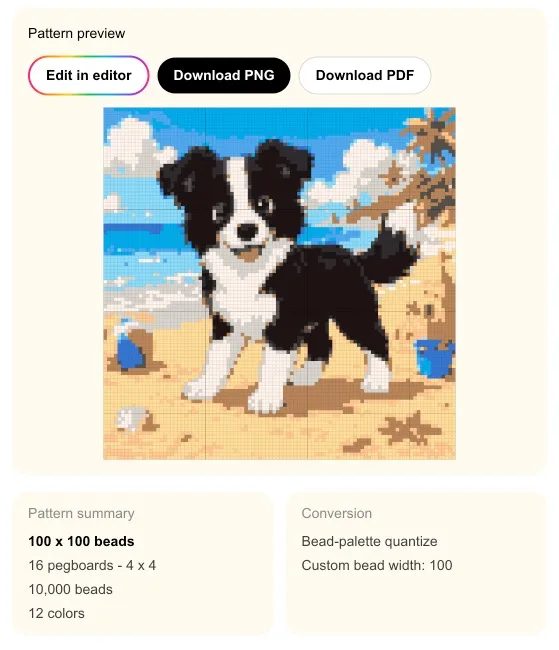
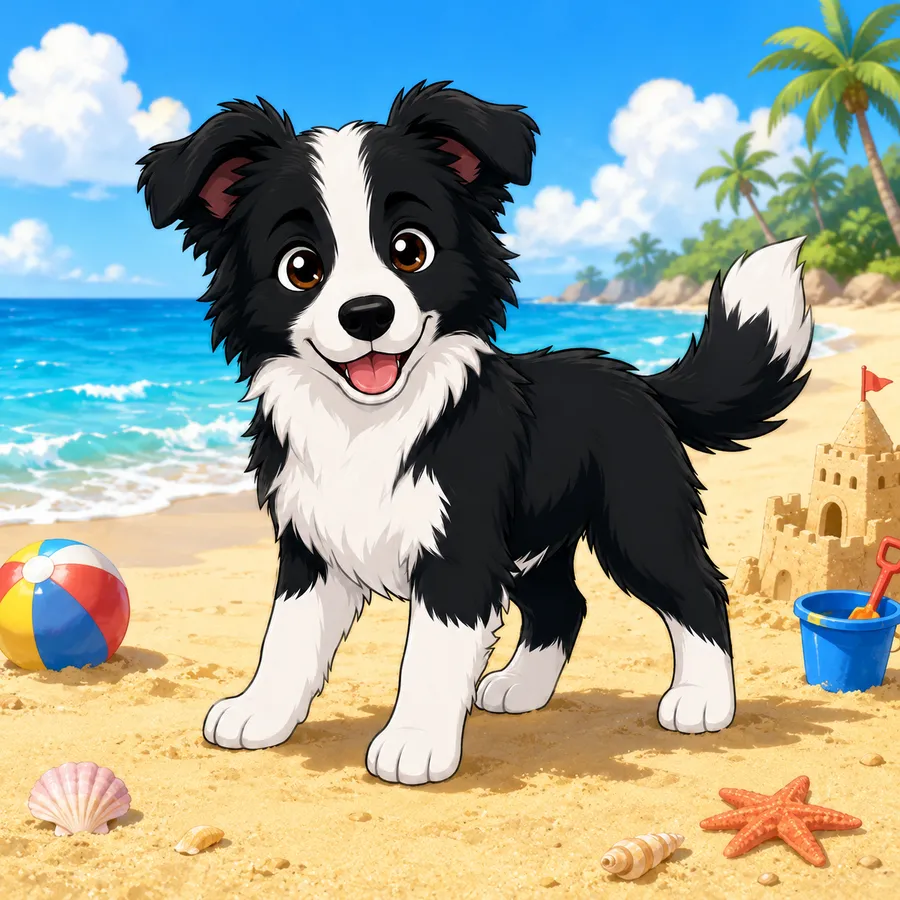
背景を残す
背景ごと残したいときは「背景を消す」をオフにして、ビーズ幅を上げましょう。風景全体は、題材と背景の両方をつぶさずに表すのに多くのビーズが必要です。同じくらい大事なのが、色の単純化を「色を残す」にすること。空、海、砂はやわらかいグラデーションが多く、まとめてしまうと絵全体が平たくなります。「暗い輪郭」もオフにして、風景の中で題材が硬い黒のシルエットにならないようにします。
自分好みに
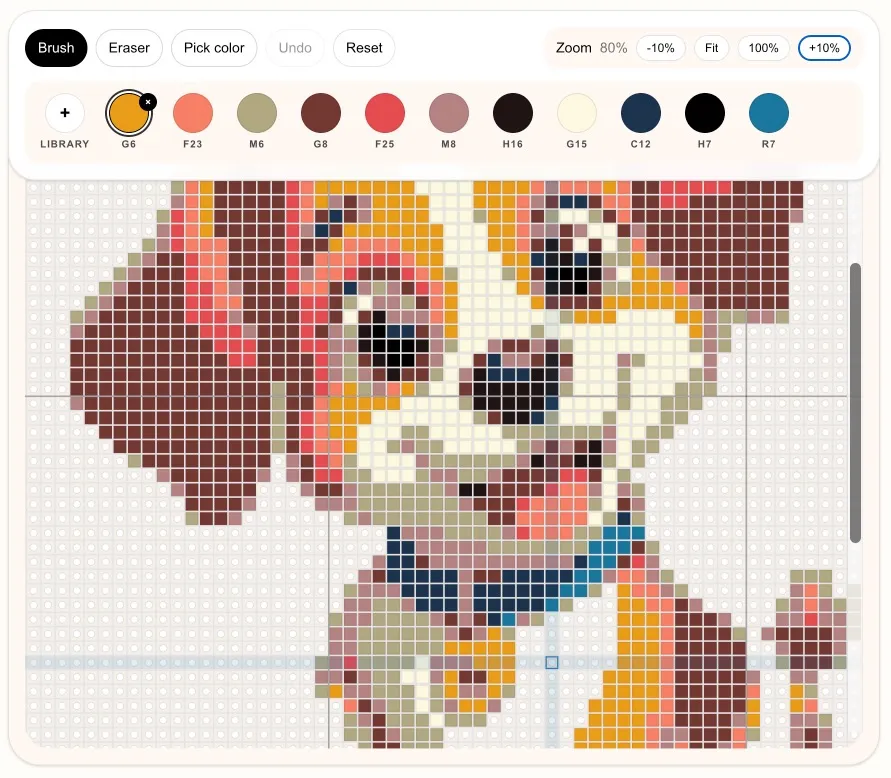
どんなコンバーターもすべての画像を完璧にはできません。でも妥協する必要はありません。結果をエディタで開いて手で直しましょう。余分なビーズを塗り直し、輪郭を整え、グリッド全体で色を入れ替える。速くてなめらかで、使っていて楽しく、「あと少し」から「思い描いた通り」までのラストワンマイルを埋められます。
エディタを開くもうひとつ
気に入るものができた?それとも、どうしてもうまくいかない画像に出会った?いただいた声はすべて読み、次に作るものに本当に反映しています。感想、アイデア、ご不満を hi@perlerbeadpatterns.org までお送りください。
使い方
写真、ロゴ、イラスト、ドット絵をドロップします。はっきりした形とコントラストが変換に向いていますが、最初の変換後にどんな画像でも調整できます。
コンバーターが画像をプレートのグリッドに置き換え、各ピクセルを一番近いビーズ色にスナップし、調整できるライブプレビューを表示します。
グリッドサイズや色数を調整し、エディタで1マスずつ手直しして、ビーズサイズでもはっきり読める図案に仕上げます。
ビーズ数と色見本を確認し、印刷用PDFのチャートを書き出して一段ずつ見ながら作れます。あとで使うためにエディタに残しておくこともできます。
調整できること
多くの画像→ビーズツールは自動出力が1つだけです。これはサイズ、色、1つひとつのビーズまで操れるので、持っているビーズと欲しい見た目に結果を合わせられます。
図案で使うビーズの色数を選べます。色数が少ないほどすっきり見え、材料もそろえやすくなります。題材に多くの色合いが必要なときだけ16に上げましょう。
自動にすると、細部が読みやすいおすすめサイズになります。仕上がりサイズやプレート数を指定したいときはカスタムにして正確なビーズ幅を入力します。
オンにすると、端につながったベタ塗りの背景をビーズとして数えないように取り除きます。もともと無地の背景に置かれた画像に最適です。背景を残したいときはオフにします。
「色を残す」「バランス」「くっきり」から選ぶと、似た色をより鮮やかな方にまとめられます。「暗い輪郭」をオンにすると、いちばん暗いビーズでシルエットをなぞり、エッジがくっきりします。
設定ガイド
まずはこの設定で最初の案を作り、プレビューを見ながら調整します。ビーズ図案メーカーは、一度で決めるより何度か試す方がきれいに仕上がります。
顔はキャラクター絵より大きめのグリッドが必要です。小さすぎると目や表情がつぶれるので、まず色数を残し、あとから顔のノイズを手で整えます。
もともとピクセル向きの素材なので、輪郭を保ち、似た色が増えすぎないようにするのがポイントです。
陰影より読みやすさが大切です。少ない色とくっきりしたエッジで、ビーズ化しても文字や形が一目で読めるか確認します。
ビーズ数と色数が少なく、形がはっきりした題材から始めると完成しやすくなります。細かい写真より、シンプルなイラストが向いています。
コツ
よくある質問
画像をアップロードすると、コンバーターがプレートのグリッドに置き換え、各ピクセルを一番近いビーズ色に合わせます。あとは幅を決め、色数を絞り、必要なら手でビーズを直し、作りながら見られる印刷用PDFのチャートを書き出します。
コントラストが高く、シンプルではっきりした形の画像がいちばんきれいに変換できます。ロゴ、ドット絵、アイコン、はっきりしたキャラクターイラストはたいてい良い仕上がりになります。細部の多い写真は、ビーズグリッドにするとぼやけがちです。
はい。仕上がりサイズを決めるビーズ幅を調整でき、持っている色だけで作れるよう色数の上限も設定できます。どちらもライブプレビューとビーズ数にすぐ反映されます。
変換後もすべてのビーズを編集できます。結果をエディタで開けば、輪郭の修正、余分なビーズの削除、細部の手直しを印刷前にできるので、コンバーターは出発点として使えます。
はい。画像をアップロードして変換し、結果を仕上げ、印刷用PDFのチャートを書き出すところまで無料です。アカウントも不要です。