Sube tu imagen
Arrastra una foto, un logo, un dibujo o pixel art. Las formas limpias y el contraste alto son los que mejor se convierten, pero cualquier imagen se puede afinar después de la primera pasada.
Sube una foto o un dibujo, conviértelo en una plantilla de hama beads, revisa cuántas placas y cuántas cuentas de cada color necesitas, y exporta un PDF imprimible después de editarla.

Tu imagen
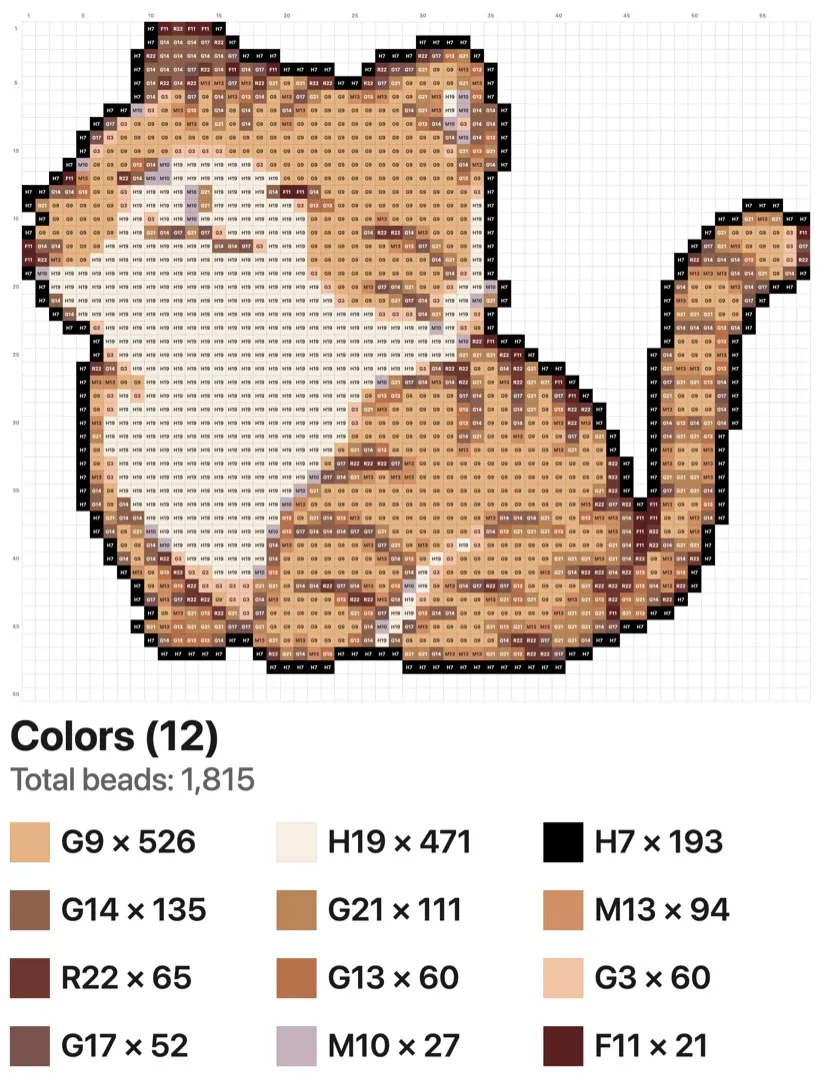
El conversor
Sube la imagen, elige un límite de colores, deja el ancho en automático o fija uno exacto, y compara abajo la imagen original con la plantilla generada.
Número máximo de colores
Simplificación de color
Une los tonos casi idénticos en una sola cuenta para que la plantilla tenga menos colores y se lea mejor.
Aquí verás la vista previa de tu plantilla
Sube una imagen y la plantilla se generará automáticamente.
Para mejores resultados
El conversor hace el trabajo pesado, pero un par de ajustes deciden lo cerca que queda la primera pasada. Esto es lo que conviene tocar según lo que estés convirtiendo.
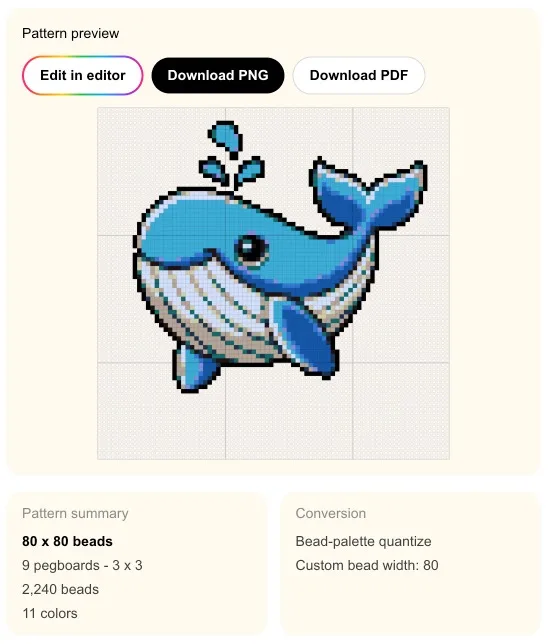

El caso ideal
Un motivo marcado sobre fondo claro o transparente es donde mejor funciona el conversor. Formas claras, pocos colores que manejar: cada cuenta cae donde importa y queda bien con los ajustes por defecto. Si puedes empezar por aquí, empieza por aquí.
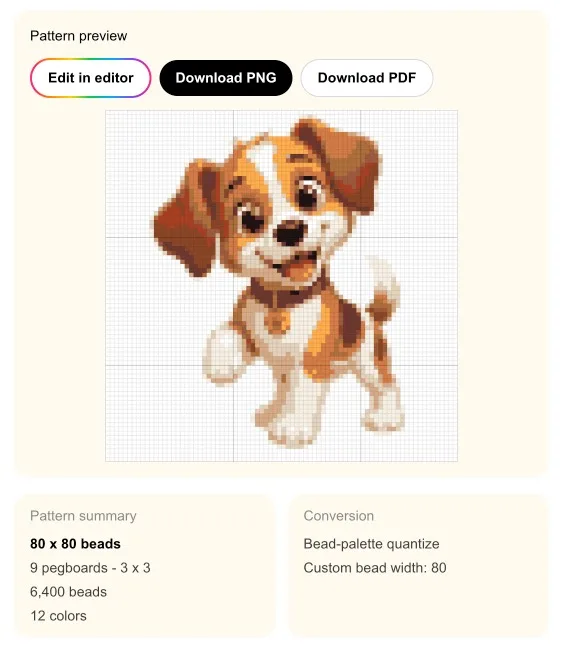

Ilustración detallada y 3D
Los renders con sombreado suave, degradados o aire tridimensional llevan mucho color sutil. Para hacerles justicia, sube el ancho en cuentas y pon el límite de colores en 16, para que el sombreado tenga suficientes cuentas y tonos donde apoyarse. Ese pequeño ajuste es la diferencia entre un borrón y algo que de verdad se lee.
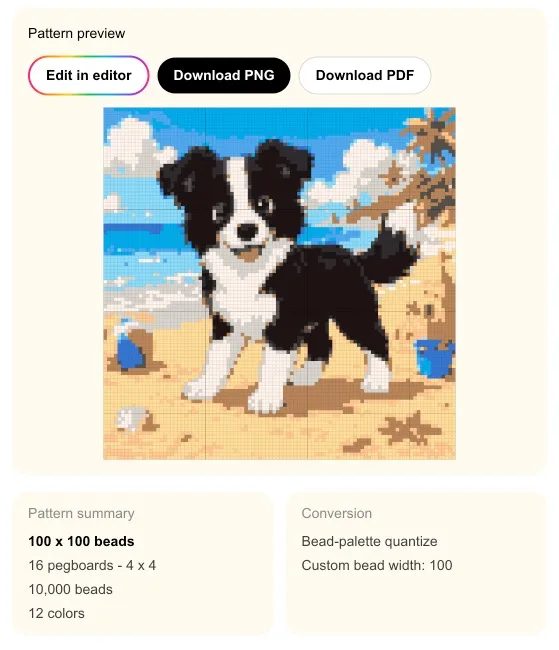

Conservar el fondo
¿Prefieres el fondo y todo? Desactiva Quitar el fondo para que el entorno se mantenga y sube el ancho en cuentas: una escena completa necesita más cuentas para sostener el motivo y su fondo sin volverse papilla. Igual de importante: pon la simplificación de color en Mantener tonos, porque el cielo, el mar y la arena están llenos de degradados suaves y unirlos aplanaría toda la imagen. Deja también el contorno oscuro desactivado para que la figura no acabe recortada como una silueta negra dura sobre la escena.
Hazla tuya
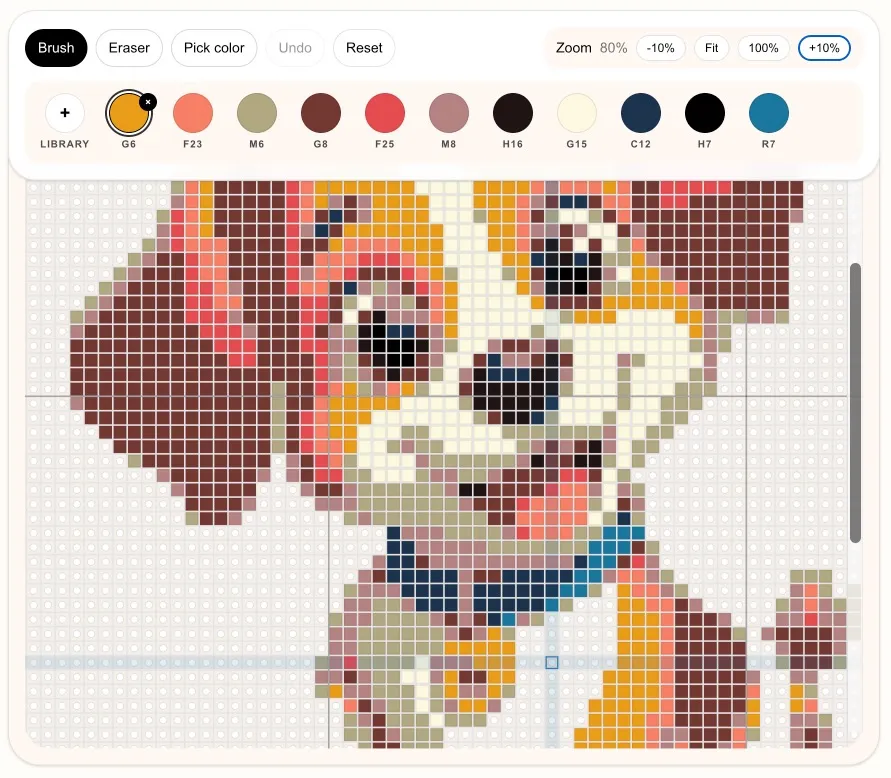
Ningún conversor acierta con todas las imágenes, y no tienes por qué conformarte. Abre cualquier resultado en nuestro editor y arréglalo a mano: repinta cuentas sueltas, limpia un contorno, cambia un color en toda la cuadrícula. Es rápido, fluido y hasta entretenido, y es lo que separa un «casi» de exactamente lo que tenías en la cabeza.
Abrir el editorUna cosa más
¿Has hecho algo que te encanta, o te has topado con una imagen que no había manera de convertir? Leemos todos los mensajes y de verdad deciden lo que construimos después. Mándanos tus ideas, sugerencias o quejas a hi@perlerbeadpatterns.org.
Cómo funciona
Arrastra una foto, un logo, un dibujo o pixel art. Las formas limpias y el contraste alto son los que mejor se convierten, pero cualquier imagen se puede afinar después de la primera pasada.
El conversor coloca tu imagen sobre una cuadrícula de placa, ajusta cada píxel al color de cuenta más parecido y muestra una vista previa en vivo que puedes retocar.
Ajusta el tamaño de la cuadrícula, limita el número de colores y corrige cuentas sueltas a mano en el editor hasta que el diseño se lea bien a escala de cuenta.
Comprueba el número de cuentas y la tabla de colores, y exporta un PDF imprimible para seguirlo cuenta a cuenta, o deja el diseño guardado en el editor para más adelante.
Lo que puedes controlar
La mayoría de herramientas de imagen a cuentas te dan un único resultado automático. Esta te deja el control del tamaño, de los colores y de cada cuenta, para que el resultado encaje con las cuentas que tienes y con el aspecto que buscas.
Elige cuántos colores de cuenta puede usar la plantilla. Con menos colores se lee mejor y es más fácil conseguir el material; sube a 16 solo cuando el motivo necesite más matices.
Deja el ancho en automático para un tamaño recomendado que mantenga el detalle legible, o pásalo a personalizado y escribe un ancho exacto en cuentas para dar con un tamaño final o un número de placas concreto.
Actívalo para borrar el fondo liso que toca los bordes y que no cuente como cuentas; funciona mejor si la imagen ya está sobre un fondo plano. Desactívalo si quieres conservarlo.
Elige Mantener tonos, Equilibrado o Marcado para unir colores casi idénticos en el más vivo, y activa el contorno oscuro para repasar la silueta con la cuenta más oscura y que los bordes queden nítidos.
Guía de ajustes
Úsalos como punto de partida y ajusta después de ver la vista previa. Un generador de plantillas funciona mejor si iteras en lugar de quedarte con el primer resultado.
Las caras necesitan más cuentas que los dibujos de personajes; si no, los ojos y la expresión se emborronan. Conserva más tonos al principio y limpia después a mano los píxeles de piel que hagan ruido.
Ya vienen en cuadrícula, así que el objetivo es conservar el contorno y evitar colores casi duplicados de la pasada automática.
Aquí importa más que se lea que el sombreado. Usa pocos colores y bordes marcados, y comprueba que el texto o el símbolo se siga entendiendo una vez convertido en cuentas.
Empieza con pocas cuentas, pocos colores y una silueta clara para que el proyecto se termine sin frustración. Si una foto tiene demasiado detalle, cambia a un dibujo más sencillo.
Consejos
Preguntas frecuentes
Sube tu imagen y el conversor la coloca sobre una cuadrícula de placa, ajustando cada píxel al color de cuenta más parecido. A partir de ahí eliges el ancho, limitas los colores, retocas las cuentas que quieras a mano y exportas un PDF imprimible para seguirlo mientras montas.
Las imágenes con mucho contraste y formas simples y marcadas son las que mejor salen. Logos, pixel art, iconos y dibujos de personajes claros suelen quedar muy bien; las fotos cargadas de detalle fino pierden definición al reducirse a una cuadrícula de cuentas.
Sí. Controlas el ancho de la cuadrícula en cuentas para fijar el tamaño final, y puedes limitar el número de colores para que la plantilla use solo los que tienes. Ambas cosas actualizan la vista previa y el recuento de cuentas al momento.
Todas las cuentas siguen siendo editables tras la conversión. Abre el resultado en el editor para arreglar contornos, quitar cuentas sueltas y retocar detalles antes de imprimir: el conversor es un punto de partida, no un resultado cerrado.
Sí. Puedes subir una imagen, convertirla, afinar el resultado y exportar un PDF imprimible gratis, sin cuenta.